视频压缩分割拼接教程:
550W AI Studio桌面端视频剪辑工具集
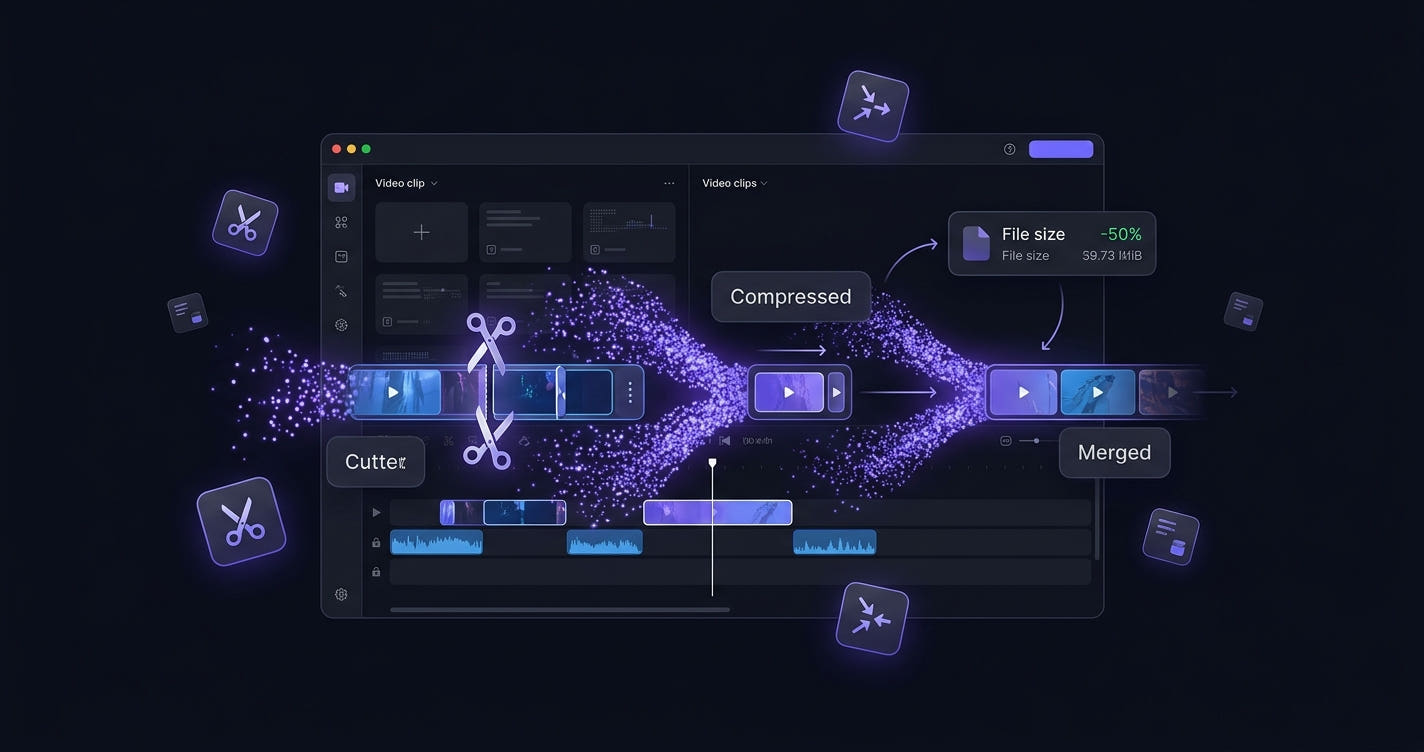
视频太大发不出去?需要截取视频中的某一段?多个视频片段要合并成一个?这些是内容创作者每天都会遇到的基础需求。550W AI Studio 桌面端内置了视频压缩、视频分割、视频拼接三大工具,全部在本地处理,不需要上传到服务器,速度快、隐私安全。配合去字幕、去水印等AI功能,打造一站式视频处理工作流。
一、视频压缩:减体积不减画质
视频压缩是最高频的需求之一。微信发送限制25MB、平台上传有大小限制、手机存储空间不够——都需要压缩视频。
什么时候需要压缩视频?
- 微信/QQ发送——聊天发送视频有25MB限制
- 平台上传——部分平台对视频大小有限制
- 节省存储——手机和电脑存储空间有限
- 加快传输——小文件上传下载更快
- 邮件附件——邮件附件通常限制在20-50MB
压缩操作步骤
调整压缩参数
根据需求调整压缩强度。压缩强度越高,文件越小,但画质损失也越大。建议:
- 轻度压缩(推荐)——文件缩小50-60%,画质几乎无损
- 中度压缩——文件缩小70-80%,画质轻微下降
- 重度压缩——文件缩小90%+,画质有明显下降
开始压缩
点击开始压缩,本地FFmpeg引擎直接处理,不需要上传到服务器。处理速度取决于视频时长和电脑性能,通常比在线工具快很多。压缩完成后文件自动保存到工作区。
二、视频分割:精准切割视频片段
视频分割用于从长视频中截取需要的片段,或者将长视频等分为多个短片段。
什么时候需要分割视频?
- 直播切片——从直播回放中截取精彩片段
- 素材截取——从长视频中截取需要的部分
- 平台限制——部分平台对视频时长有限制,需要分段上传
- 去字幕前处理——先截取需要去字幕的片段,再提交处理,节省处理次数
分割操作步骤
导入视频
在左侧菜单点击「视频分割」,导入需要分割的视频文件。
设置分割方式
支持两种分割方式:
- 按时间点分割——设置开始时间和结束时间,精确截取某一段
- 等分分割——将视频等分为N段,适合批量切片场景
执行分割
确认参数后点击开始分割,本地处理速度很快。分割后的片段自动保存到工作区,文件名自动编号。
三、视频拼接:多片段合并为一
视频拼接将多个视频片段按顺序合并为一个完整视频。
什么时候需要拼接视频?
- 混剪合集——多个短视频片段合并为一个合集
- 分段录制——分多次录制的视频合并为完整版
- 二创拼接——去字幕后的多个片段重新拼接
- 素材整合——将不同来源的素材片段合并
拼接操作步骤
导入多个视频
在左侧菜单点击「视频拼接」,选择多个视频文件或选择整个文件夹批量导入。支持拖拽导入。
调整顺序
导入后可以拖拽调整视频片段的播放顺序。确认顺序无误后进行下一步。
执行拼接
点击开始拼接,本地FFmpeg引擎将多个片段合并为一个视频文件。拼接完成后自动保存到工作区。
实战组合:完整视频处理工作流
550W AI Studio 的各个工具可以灵活组合,覆盖视频处理的完整流程:
场景一:直播切片二创
- 视频分割——从直播回放中切出精彩片段
- 去字幕——去除直播弹幕和字幕(参考 批量去字幕教程)
- 文案提取——提取主播说的话(参考 文案提取教程)
- 智能配音——改编文案后重新配音
- 视频拼接——多个切片拼接为合集
- 视频压缩——压缩到平台要求的大小后发布
场景二:跨境电商视频本地化
- 去字幕——去除中文字幕(参考 TikTok出海去字幕教程)
- 文案提取——提取中文文案
- 翻译+配音——翻译为英文后AI配音
- 视频压缩——压缩后上传到TikTok/YouTube
本地处理 vs 在线处理
| 对比维度 | 本地处理(桌面端) | 在线处理(网页端) |
|---|---|---|
| 处理速度 | 快(取决于电脑性能) | 受网速和服务器影响 |
| 隐私安全 | 文件不离开电脑 | 需上传到服务器 |
| 文件大小 | 无限制 | 受上传限制 |
| 网络依赖 | 压缩/分割/拼接无需联网 | 全程需要网络 |
| 批量处理 | 支持文件夹导入 | 逐个上传 |
常见问题
视频压缩会损失画质吗?
轻度压缩(默认设置)几乎不会有可感知的画质损失,文件大小可以减少50-60%。如果对画质要求极高,建议选择最低压缩强度。
压缩/分割/拼接需要联网吗?
不需要。这三个功能都是本地FFmpeg引擎处理,完全离线可用。只有去字幕、文案提取等AI功能需要联网。
支持哪些视频格式?
支持 MP4、MOV 等主流格式。输出统一为 MP4 格式(H.264编码),兼容所有平台和设备。
Mac 和 Windows 功能一样吗?
完全一样。550W AI Studio 在 Mac 和 Windows 上功能完全一致,界面和操作方式也相同。
视频压缩/分割/拼接 + AI去字幕/去水印,一站式视频处理