550W AI Studio全功能指南:
12大AI工具一站搞定视频图片处理
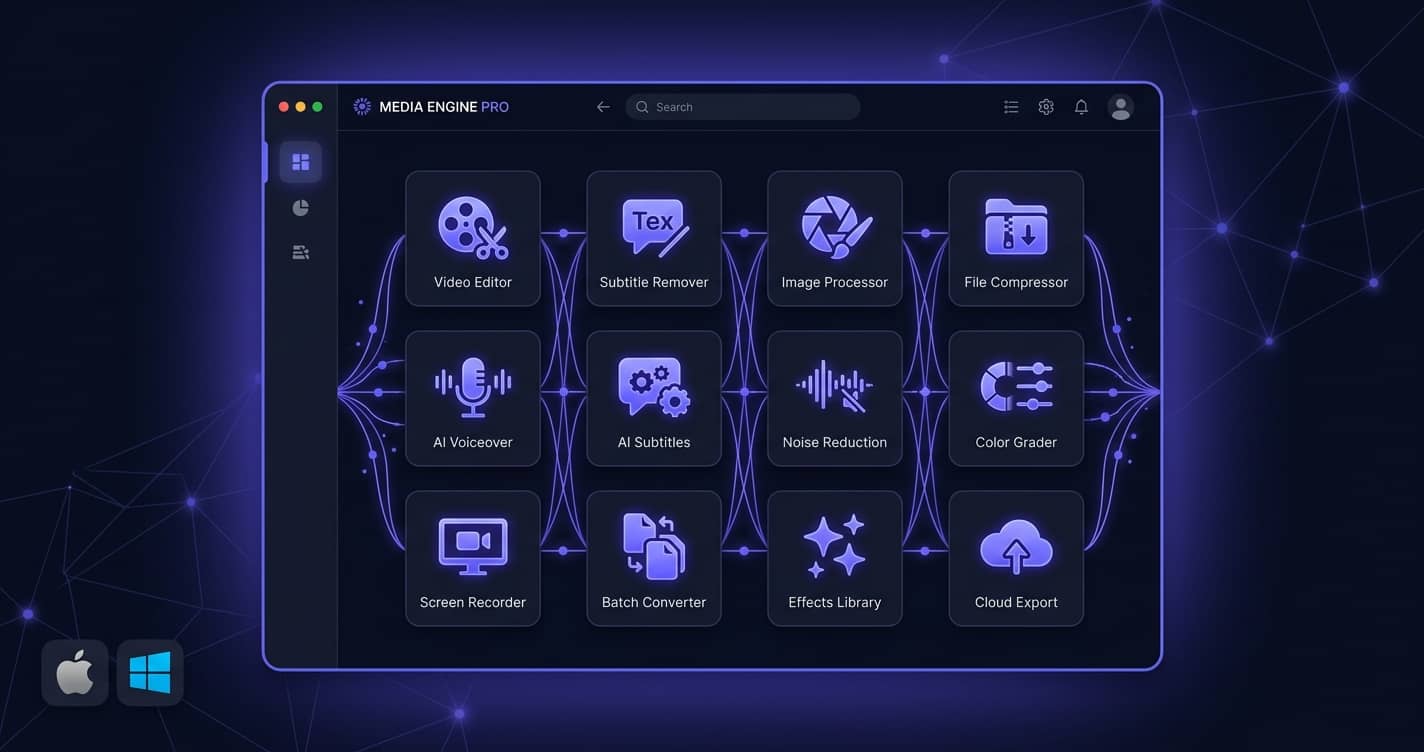
内容创作者的日常工作中,视频去字幕、去水印、压缩、分割、配音……每个环节都需要不同的工具,在多个软件之间来回切换既低效又繁琐。550W AI Studio 是一款专为内容创作者打造的桌面客户端,将12大AI视频和图片处理功能集成在一个应用中,支持 Mac 和 Windows 双平台,让你的创作工作流一站搞定。
为什么需要桌面客户端?
相比网页端工具,桌面客户端在以下方面有明显优势:
- 本地处理更安全——视频压缩、分割、拼接等操作完全在本地完成,文件不上传到服务器
- 批量操作更高效——支持文件夹导入、批量处理,适合大量文件的场景
- 文件管理更方便——统一的工作区目录,所有处理结果自动分类保存
- 操作体验更流畅——原生应用性能优于浏览器,拖拽、预览等操作更顺滑
- 功能集成更完整——12大功能一站式使用,无需在多个网站之间切换
12大功能全览
550W AI Studio 集成了以下12大功能,覆盖内容创作的各个环节:
一、视频去字幕
核心功能,AI智能去除视频中的硬字幕。上传视频后,在预览画面上框选字幕区域,AI自动逐帧分析并消除字幕,用背景内容填充字幕区域。
- 支持 MP4/MOV 格式,最大 300MB,最长 3 分钟
- 框选区域支持拖拽调整大小和位置
- 区域记忆功能:相同分辨率的视频自动复用上次的框选区域
- 处理完成后自动下载到工作区
详细教程:如何在线去除视频硬字幕
二、批量去字幕
桌面端独有的批量处理功能,适合需要处理大量视频的创作者。支持两种导入方式:
- 选择文件:手动选择多个视频文件
- 选择文件夹:一键导入整个文件夹中的所有 MP4/MOV 视频
框选一次字幕区域,自动应用到所有视频,批量上传、批量处理、批量下载,减少重复操作,具体耗时需按素材实测。
详细教程:电脑批量去字幕教程
三、视频去水印
粘贴短视频分享链接,一键解析并下载无水印视频。支持主流短视频平台:
- 抖音——去除抖音ID水印和平台水印
- 快手——去除快手平台水印
- 微博——去除微博视频水印
- 小红书——去除小红书图片和视频水印
- 更多平台——持续扩展支持
解析成功后自动下载到工作区,视频和图集都支持。
四、图片去水印
AI涂抹式图片水印消除。导入图片后,用画笔涂抹需要去除的水印区域,AI自动分析周围纹理并修复背景。支持 PNG/JPG/BMP 格式,处理前后对比一目了然。
详细教程:图片去水印教程
五、视频分割
将长视频按时间点或等分方式分割成多个片段。完全在本地处理,不上传服务器:
- 按时间点分割:自定义分割点,精确到秒
- 等分分割:将视频平均分成指定数量的片段
- 基于 FFmpeg 引擎,分割速度快,画质无损
- 分割后的片段自动保存到工作区
详细教程:视频压缩分割拼接教程
六、视频压缩
智能视频压缩,在保持画质的前提下大幅减小文件体积。本地处理,隐私安全:
- 分辨率选择:1080P / 720P / 原始分辨率 / 自定义
- 压缩预设:快速 / 均衡 / 高质量三档可选
- 批量压缩:支持多文件和文件夹导入
- 实时显示压缩进度和预估文件大小
七、图片压缩
批量图片压缩和格式转换。支持 JPG/PNG/WebP/BMP 格式互转,可调节压缩强度:
- 压缩强度1-10档可调,默认3档(画质优先)
- 支持批量导入和处理
- 压缩前后大小对比,压缩率一目了然
- 本地处理,图片不上传
详细教程:在线图片压缩教程
八、视频拼接
将多个视频片段合并为一个完整视频。支持文件和文件夹两种导入方式:
- 拖拽调整视频顺序
- 支持不同分辨率的视频拼接(自动适配)
- 基于 FFmpeg 引擎,拼接速度快
- 本地处理,不上传服务器
九、文案提取
从视频中提取语音并转换为文字。两种输入方式:
- 本地视频:拖拽或选择 MP4/MOV 文件
- 短视频链接:粘贴抖音、快手等平台链接,自动解析
提取完成后可以复制文案,或一键跳转到智能配音页面,实现文案提取→配音的无缝衔接。
详细教程:视频文案提取教程
十、智能配音
输入文案,选择AI配音员,一键生成专业级语音配音:
- 多种AI配音员可选,涵盖男声、女声、不同风格
- 5档语速调节:0.8倍慢速到1.2倍快速
- 支持试听和导出,导出为MP3格式
- 最长支持3000字文案
- 与文案提取功能无缝衔接
详细教程:AI智能配音教程
十一、文件管理
统一管理所有处理结果。工作区目录按功能自动分类:
- 视频去字幕 / 批量去字幕 / 视频去水印 / 图片去水印
- 视频分割 / 视频压缩 / 图片压缩 / 视频拼接
- 文案提取 / 智能配音
每个功能的输出文件都保存在对应的子文件夹中,文件名自动添加功能标识和时间戳,方便查找和管理。
十二、设置
应用设置和信息中心:
- 查看当前版本号,手动检查更新
- 产品介绍和使用说明
- 微信公众号、客服联系方式
- 微信小程序和网页端入口
典型使用场景
场景一:短剧二创完整工作流
短剧二创是 550W AI Studio 最典型的使用场景,完整流程如下:
- 用「视频去水印」下载原始短剧视频(去除平台水印)
- 用「视频分割」将长视频切割成需要的片段
- 用「批量去字幕」批量去除所有片段的原始字幕
- 用「文案提取」从原视频中提取解说文案
- 用「智能配音」生成新的AI配音
- 在剪辑软件中合成最终视频
场景二:电商产品视频处理
- 用「视频去水印」下载供应商的产品视频
- 用「视频去字幕」去除供应商的品牌字幕
- 用「图片去水印」处理产品图片上的水印
- 用「视频压缩」将视频压缩到平台要求的大小
- 用「图片压缩」优化产品图片的文件大小
场景三:影视解说批量生产
- 用「视频分割」将电影切割成解说需要的片段
- 用「批量去字幕」批量去除原片字幕
- 用「智能配音」生成解说旁白
- 用「视频拼接」将处理好的片段按顺序合并
- 用「视频压缩」压缩到适合上传的大小
下载与安装
550W AI Studio 支持 Mac 和 Windows 双平台:
| 平台 | 系统要求 | 安装方式 |
|---|---|---|
| macOS | macOS 10.15+(Intel / Apple Silicon) | 下载 DMG 文件,拖入 Applications |
| Windows | Windows 10+(x64 / ARM64) | 下载安装包,双击安装 |
会员与定价
550W AI Studio 与网页端、微信小程序共享会员体系,购买一次全平台通用:
- 免费试用:新用户注册即赠送免费试用次数
- 月会员:按月订阅,每日有使用次数上限
- 次数包:按需购买,不限时间,用完为止
视频压缩、分割、拼接、图片压缩等本地处理功能完全免费,不消耗次数。只有需要AI处理的功能(去字幕、图片去水印、文案提取、智能配音)才消耗次数。
常见问题
Q:桌面端和网页端有什么区别?
桌面端独有批量去字幕、视频分割/压缩/拼接、图片去水印、智能配音等功能。网页端更轻量,适合偶尔使用的场景。两端共享会员和次数。
Q:处理的文件保存在哪里?
所有处理结果保存在你设置的工作区目录中,按功能自动分类到不同子文件夹。可以在「文件管理」页面查看和管理所有文件。
Q:支持自动更新吗?
支持。应用启动时会自动检查更新,有新版本时会弹出更新提示。也可以在「设置」页面手动检查更新。
Mac / Windows 双平台 · 12大功能一站搞定 · 新用户赠送免费试用