图片去水印教程:
AI涂抹式一键消除图片水印Logo的完整方法
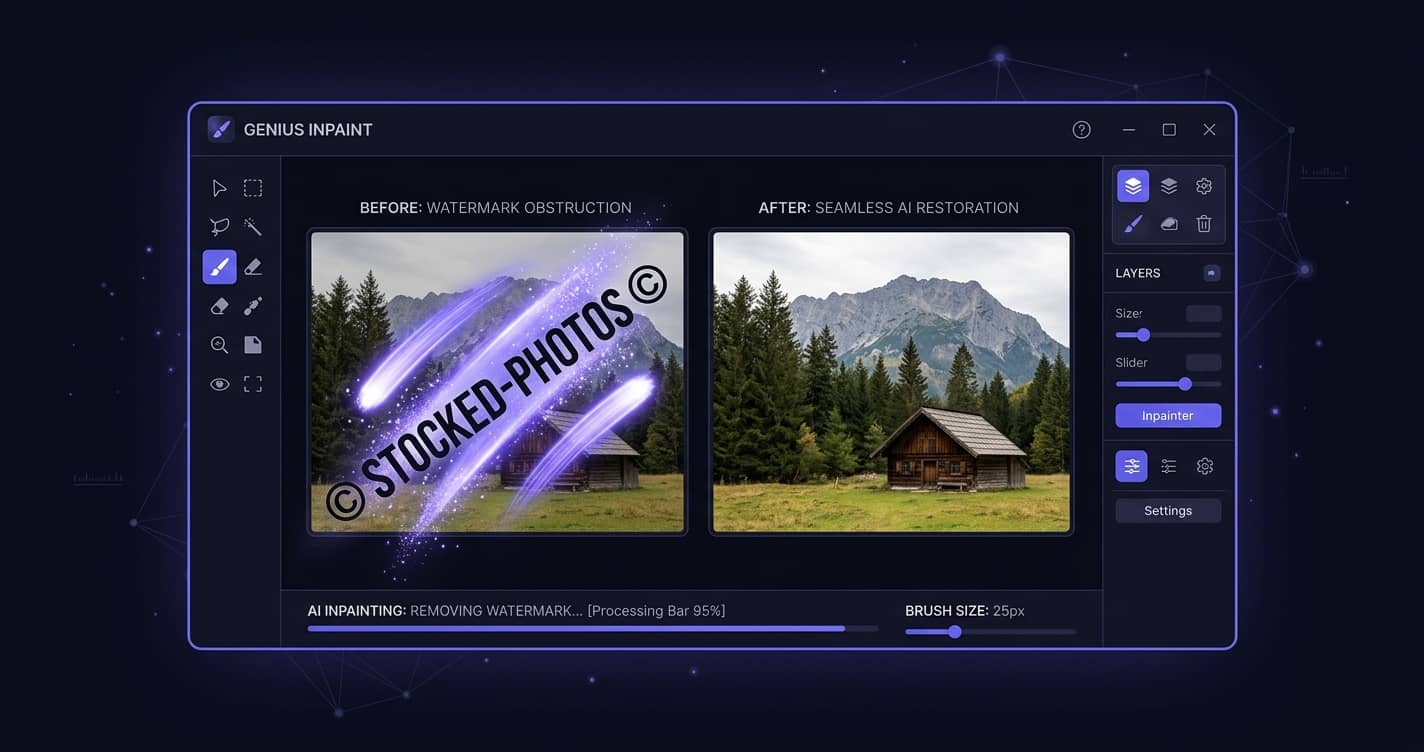
图片上的水印、Logo、多余文字一直是设计师和内容创作者的烦恼。无论是电商产品图上的供应商水印、下载素材上的版权标识,还是截图中不想要的文字信息,传统方法需要用Photoshop的仿制图章一点点修补,费时费力。现在,AI图片修复(Inpainting)技术可以让你用画笔涂抹一下,几秒钟就能干净地消除水印并自动还原背景。
图片去水印的常见场景
图片去水印的需求远比你想象的广泛:
- 电商产品图处理——从1688、阿里巴巴下载的供应商产品图带有水印,需要去除后用于自己的店铺(视频水印可参考视频去Logo去台标教程)
- 设计素材清理——免费素材网站下载的图片带有网站水印或版权文字
- 社交媒体内容——截图中包含不想展示的个人信息、时间戳或应用水印
- 文档图片修复——扫描件或拍照文档上的印章、批注需要清除
- 老照片修复——照片上的日期戳、相机型号水印需要去除
- 房产/二手交易——房产中介图片上的电话号码、Logo水印
AI涂抹去水印 vs 传统方法
| 对比维度 | AI涂抹去水印 | Photoshop手动修复 |
|---|---|---|
| 操作难度 | 涂抹即可,零门槛 | 需要PS技能,学习成本高 |
| 处理速度 | 3-5秒完成 | 5-30分钟不等 |
| 背景修复质量 | AI智能推测纹理,自然过渡 | 取决于操作者水平 |
| 复杂背景处理 | AI擅长处理复杂纹理 | 复杂背景修复难度极高 |
| 批量处理 | 支持连续处理多张 | 每张都需手动操作 |
| 软件成本 | 免费试用 / 低成本 | PS订阅费较高 |
550W AI Studio桌面端:3步涂抹去水印
550W AI Studio 桌面客户端内置了专业的AI图片去水印功能,基于深度学习的图像修复模型,涂抹即消除,背景自动还原。
导入需要去水印的图片
打开 550W AI Studio,在左侧导航栏选择「图片去水印」功能。将图片文件拖拽到导入区域,或点击选择文件。
- 支持格式:PNG、JPG、JPEG、BMP
- 图片会先经过安全检测,确保内容合规
- 导入后自动进入画布编辑模式
用画笔涂抹水印区域
在画布编辑界面,使用画笔工具涂抹覆盖需要去除的水印区域。涂抹区域会以半透明遮罩显示,方便你确认覆盖范围。
- 涂抹技巧:稍微超出水印边缘1-2像素,效果更好
- 多区域处理:可以同时涂抹多个水印区域,一次性处理
- 撤销重做:涂错了可以撤销,重新涂抹
AI处理并保存结果
点击「消除水印」按钮,AI会分析涂抹区域周围的纹理和色彩信息,智能推测并填充被水印遮挡的原始内容。处理完成后,界面会同时展示处理前后的对比效果。
- 处理时间通常在3-10秒,取决于图片大小和涂抹面积
- 点击「保存图片」,结果自动保存到工作区目录
- 不满意可以点击「重新选择」,重新导入或调整涂抹区域
不同类型水印的处理策略
纯文字水印
最常见也最容易处理的类型。文字水印通常是半透明叠加在图片上,AI可以很好地推测文字下方的原始内容。直接用画笔覆盖文字区域即可,处理效果通常非常干净。
Logo图标水印
品牌Logo水印通常面积较大,可能包含复杂的图形元素。处理时建议分区域涂抹:先处理Logo的主体部分,再处理周围的半透明阴影或光晕效果。如果Logo位于纯色背景上,效果会特别好。
平铺重复水印
整张图片布满重复水印的情况处理难度较高。建议分批涂抹:每次处理几个水印,保存后再处理下一批。这样AI每次都有足够的参考信息来还原背景。
半透明全图水印
覆盖整张图片的半透明水印是最具挑战性的类型。AI涂抹方式适合处理局部区域,对于全图半透明水印,建议结合其他工具(如色彩调整)辅助处理。
为什么选择桌面端处理图片?
相比在线工具,550W AI Studio 桌面客户端在图片处理场景下有明显优势:
- 隐私安全——图片在本地预览和编辑,只有涂抹后的处理请求才上传,原图不会泄露
- 操作流畅——画布编辑、涂抹、缩放等操作在本地完成,无网络延迟
- 文件管理——处理结果自动保存到工作区,方便批量管理和查找
- 多功能集成——去水印后可以直接使用图片压缩、格式转换等功能进一步处理
- 跨平台支持——同时支持 Mac 和 Windows,界面和功能完全一致
实用场景案例
案例一:电商产品图去供应商水印
从1688批发平台下载的产品图通常带有供应商的联系方式水印。用AI涂抹功能,3秒就能去除水印,得到干净的产品主图,直接用于淘宝、拼多多等店铺上架。配合 550W AI Studio 的图片压缩功能,还能将图片优化到平台要求的大小。
案例二:社交媒体截图去隐私信息
分享聊天截图或App界面截图时,经常需要遮挡个人信息。传统做法是用马赛克或色块覆盖,但这样不够美观。用AI涂抹去水印,可以直接消除文字并还原背景,截图看起来更自然。
案例三:设计素材去版权水印
设计师在寻找灵感时下载的预览图通常带有水印。用AI涂抹快速去除水印后,可以用于设计稿的排版参考。正式使用时建议购买正版素材授权。
常见问题
Q:去水印后图片画质会下降吗?
AI修复区域的画质与周围区域保持一致,不会出现明显的画质差异。但如果原图本身分辨率较低,修复效果会受到一定影响。建议使用尽可能高分辨率的原图。
Q:支持批量去水印吗?
目前图片去水印功能支持逐张处理,每张图片的水印位置和大小不同,需要分别涂抹。但处理速度很快,单张3-10秒,连续处理多张图片也很高效。
Q:哪些水印去除效果最好?
纯色或简单纹理背景上的水印效果最好,几乎看不出处理痕迹。复杂纹理(如人脸、文字密集区域)上的水印效果也不错,但可能需要多次涂抹微调。
支持 Mac / Windows · 新用户赠送免费试用次数