电脑批量去字幕教程:
550W AI Studio桌面端高效批量处理视频字幕
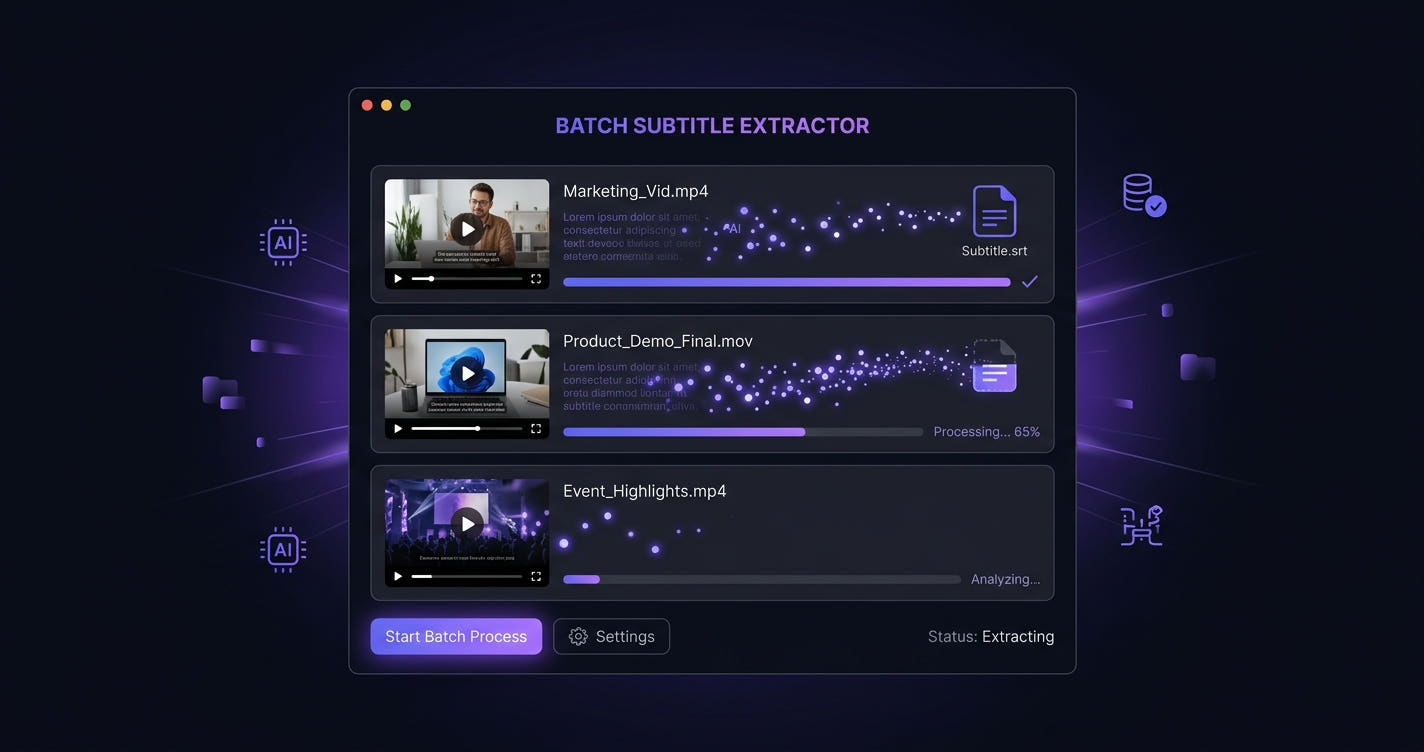
做短视频矩阵、带货混剪、短剧二创的朋友都知道,每天要处理几十甚至上百条视频的去字幕需求。网页端一条一条处理效率太低,这时候就需要桌面客户端的批量处理能力。550W AI Studio 是专为高产量创作者打造的桌面端视频处理工具,支持 Mac 和 Windows,内置批量去字幕功能,一次导入整个文件夹的视频,框选一次字幕区域自动应用到所有视频,减少重复操作,具体耗时需按素材实测。
为什么需要桌面端批量去字幕?
对比网页端,桌面客户端在批量处理场景下优势明显:
| 对比维度 | 网页端 | 550W AI Studio 桌面端 |
|---|---|---|
| 批量导入 | 逐个上传 | 选择文件夹一键导入 |
| 处理数量 | 单次1-5个 | 单次几十上百个 |
| 框选记忆 | 需要逐个框选 | 框选一次自动应用 |
| 结果管理 | 逐个下载 | 自动保存到工作区 |
| 文件大小 | 受浏览器限制 | 支持大文件处理 |
| 操作系统 | 任意浏览器 | Mac + Windows |
第一步:下载安装 550W AI Studio
下载客户端
访问 550W AI 主页,找到「550W AI Studio 客户端」下载区域,点击下载。系统会自动识别你的操作系统:
- Mac 用户——下载 .dmg 安装包,双击打开拖入应用程序文件夹即可
- Windows 用户——下载 .exe 安装包,双击运行按提示安装
首次设置
首次打开客户端会进入设置向导,需要完成两步:
- 登录账号(微信扫码或手机号登录)
- 选择工作区目录——处理后的视频会自动保存到这个文件夹
第二步:批量导入视频
打开批量去字幕功能
在左侧菜单中点击「批量去字幕」进入批量处理页面。你会看到一个文件导入区域,支持两种导入方式:
- 选择视频文件——手动选择多个视频文件
- 选择文件夹——选择整个文件夹,自动扫描其中所有 MP4/MOV 视频文件
推荐使用「选择文件夹」方式,把需要处理的视频提前放到一个文件夹里,一键全部导入。
拖拽导入也可以
除了点击按钮选择,你也可以直接把视频文件或文件夹拖拽到导入区域,同样方便。桌面端的拖拽体验比网页端更流畅。
第三步:框选字幕区域
框选一次,自动应用
导入视频后,在第一个视频的预览画面上框选字幕区域。这是批量处理的核心优势——框选一次后,相同位置的字幕区域会自动应用到所有视频。
适合以下场景:
- 同一平台下载的视频,字幕位置固定(如抖音底部字幕)
- 同一系列的短剧,字幕样式和位置一致
- 同一主播的直播切片,弹幕和字幕位置相同
第四步:批量处理并导出
一键提交批量处理
确认框选区域后,点击「提交去字幕」,所有视频会依次进入处理队列。你可以看到每个视频的处理进度和状态。
结果自动保存
处理完成的视频会自动下载到你设置的工作区目录中,按功能分类存放。无需逐个手动下载,打开文件管理器就能看到所有处理结果。
550W AI Studio 还能做什么?
除了批量去字幕,550W AI Studio 桌面端还集成了丰富的视频处理工具:
- 视频去字幕——单个视频精细去字幕,支持多区域框选
- 视频去水印——去除平台水印、Logo、台标
- 图片去水印——AI涂抹消除图片中的水印文字
- 视频分割——按时间点或等分切割视频
- 视频压缩——在保持画质的前提下压缩视频文件大小
- 视频拼接——多个视频片段合并为一个
- 图片压缩——批量压缩图片,支持格式转换
- 文案提取——AI识别视频语音转文字(参考 文案提取教程)
- 智能配音——输入文案AI生成配音,多种音色可选
- 文件管理——统一管理所有处理结果
适合哪些人使用?
- 短视频矩阵运营——每天批量处理几十上百条视频,桌面端效率远超网页端
- 带货混剪团队——直播切片批量去字幕去弹幕,流水线作业
- 短剧二创工作室——批量去原字幕后重新配音添加字幕
- MCN机构——多账号多平台内容分发,批量处理是刚需
- 跨境电商团队——批量去除中文字幕,适配海外平台
常见问题
桌面端和网页端账号互通吗?
互通。同一个账号在网页端、微信小程序、桌面客户端之间数据同步,处理次数共享。
Mac 和 Windows 都支持吗?
都支持。550W AI Studio 提供 macOS(.dmg)和 Windows(.exe)两个版本,功能完全一致。
批量处理有数量限制吗?
单次导入没有硬性数量限制,但建议每批控制在50-100个视频以内,方便管理和查看进度。
处理后的视频保存在哪里?
保存在你设置的工作区目录中,按功能分类存放(如「去字幕」「去水印」等子文件夹)。可以在客户端的「文件管理」页面统一查看。
支持 Mac 和 Windows,自动识别系统一键安装