视频去字幕如何尽量保持清晰度?
AI去字幕画质对比与技巧
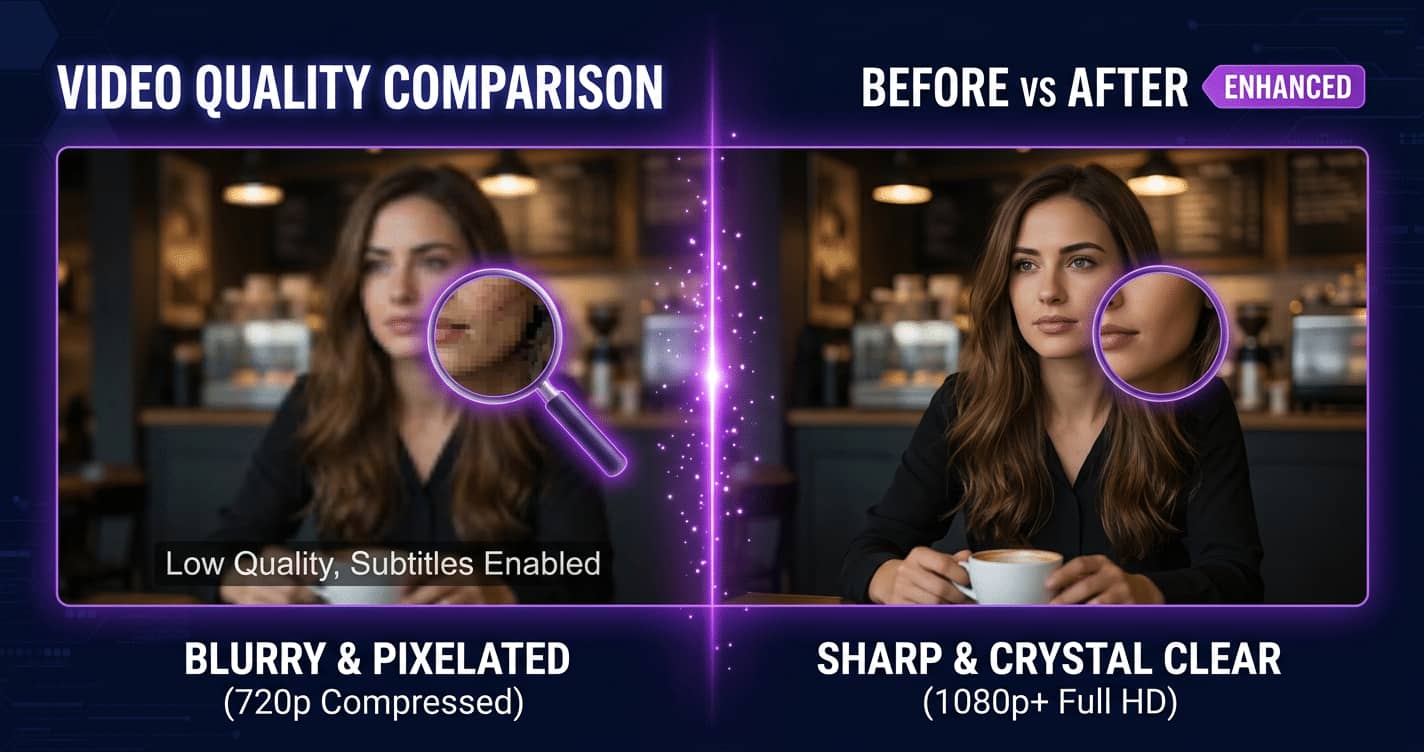
很多人在去除视频字幕后发现一个问题:字幕是去掉了,但画质也变差了。模糊、色块、马赛克感……这些画质问题让处理后的视频根本没法用。
画质损失是去字幕过程中最常见的痛点。本文深入分析不同去字幕方案的画质表现,并分享5个实用技巧,帮你在去除字幕的同时最大程度保持原始画质。如果处理后画质仍不理想,还可以配合AI视频画质增强工具进一步修复。
为什么去字幕会损失画质?
要理解画质损失,先要知道去字幕的本质:把字幕区域的像素替换成新的像素。这个过程中,画质损失主要来自三个环节:
- 编码压缩损失:视频重新编码时,每次压缩都会丢失一些细节信息
- 填充算法质量:低质量的填充算法会产生模糊、色块等瑕疵
- 分辨率降低:部分工具会在处理过程中降低视频分辨率
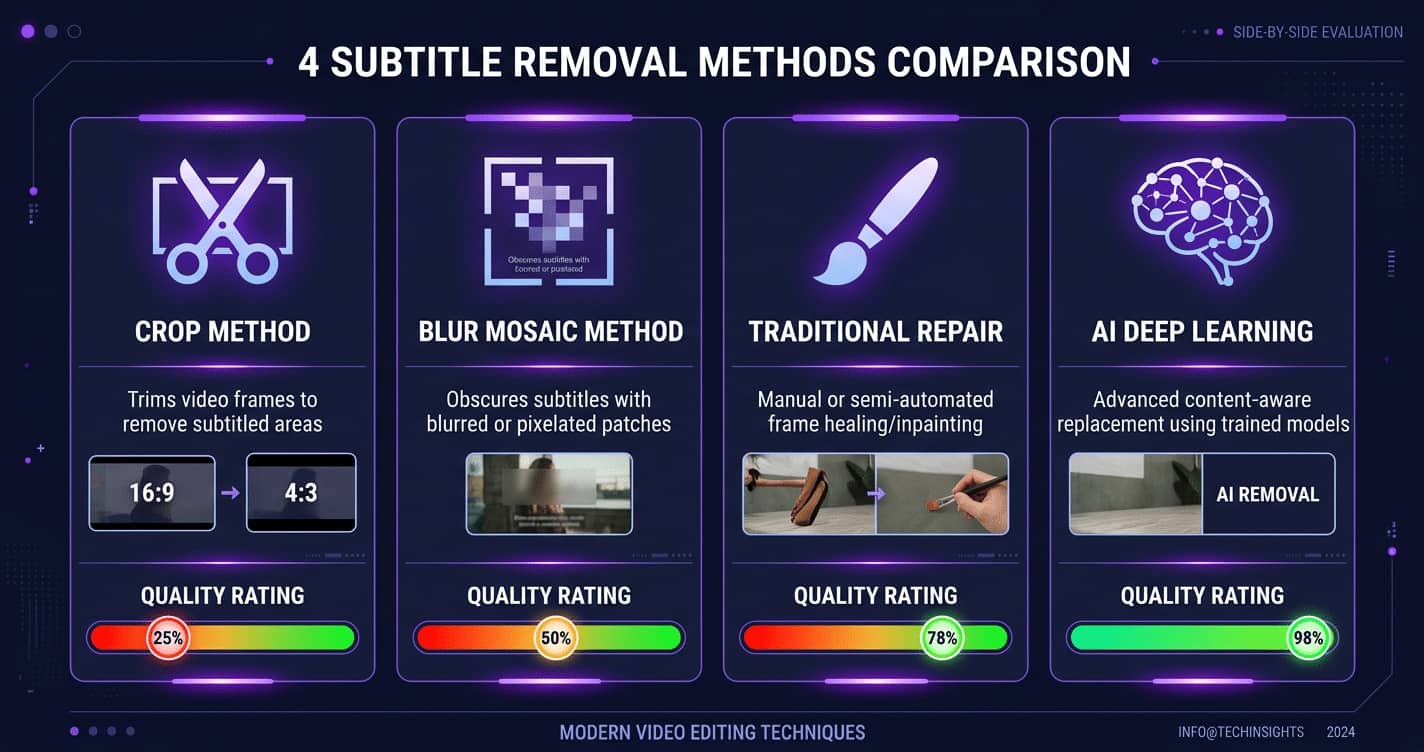
四种去字幕方案画质对比
| 方案 | 画质保持 | 填充效果 | 处理速度 |
|---|---|---|---|
| 裁剪画面(剪掉字幕区域) | 取决于素材与输出设置 | 无填充,丢失画面 | 极快 |
| 模糊/马赛克遮挡 | 需按样本比较 | 明显遮挡痕迹 | 快 |
| 传统图像修复(OpenCV) | 需按样本比较 | 需按样本比较 | 需按样本比较 |
| AI深度学习填充(550W AI) | 取决于素材与输出设置 | 取决于素材与输出设置 | 取决于素材与处理方式 |
以上比较用于说明不同方法的特点,不是统一素材上的量化评测。AI会重建字幕选区,结果受人物、纹理和运动影响;输出分辨率不变也不代表像素无损,重新编码可能改变选区外细节。请保留原片并对实际素材逐段质检。
AI去字幕如何保持画质?
550W AI去字幕 在画质保持方面做了几个关键优化:
逐帧独立处理
字幕选区需要重建,连续帧之间可能出现纹理变化或闪烁。请逐段播放检查,而不是仅凭单帧截图判断效果。
局部区域处理
选框限定需要修复的区域,但成片重新编码仍可能改变其他区域的细节,不能将局部修复理解为整段视频像素无损。
高质量编码输出
导出参数影响画质与文件体积。请核对实际输出文件;若工具提供编码设置,按需求选择并避免反复转码。
原始分辨率保持
处理后核对输出分辨率、帧率与画面比例。分辨率保持不变也不代表细节没有变化。
5个提升去字幕画质的实用技巧
技巧一:上传高质量源文件
去字幕的画质上限取决于源文件质量。如果你上传的视频本身就是模糊的低画质视频,AI再怎么处理也无法凭空创造细节。建议:
- 尽量使用原始录制文件,而不是经过多次转码的版本
- 从平台下载视频时选择最高画质选项
- 避免使用截屏录制的方式获取视频
技巧二:精准框选字幕区域
框选区域越小越精准,AI需要填充的面积就越小,画质保持就越好。
技巧三:避免重复处理
每次处理都会引入一定程度的编码损失。如果一个视频有多处需要去除的文字,建议一次性框选所有区域,而不是处理完一处再处理另一处。重复处理会导致画质累积损失。
技巧四:注意字幕背景复杂度
字幕所在区域的背景越简单,AI填充效果越好,画质保持越高:
- 纯色/渐变背景:效果最佳,几乎看不出处理痕迹
- 自然风景:效果很好,AI擅长生成自然纹理
- 复杂场景(人脸、文字密集区):效果一般,可能有轻微瑕疵
技巧五:选择合适的视频片段长度
先用短样本检查效果和等待时间;分段本身不保证画质提升。若分段处理,注意合并后的帧率、音画同步及重复编码损失。
处理前后的质检清单
本文未提供可复现的原片、参数和输出文件,不能把示意图或参数表当作量化实测。请在自己的素材上记录以下项目:
| 项目 | 检查方法 | 注意事项 |
|---|---|---|
| 分辨率与帧率 | 查看输入和输出文件信息 | 参数相同不代表细节无损 |
| 非字幕区域 | 对比人物、细线与纹理 | 重新编码可能改变细节 |
| 修复区域 | 整段播放并逐帧抽查 | 观察残留、闪烁与边缘变形 |
| 文件大小 | 记录实际输入与输出大小 | 体积减小不等于画质提升 |
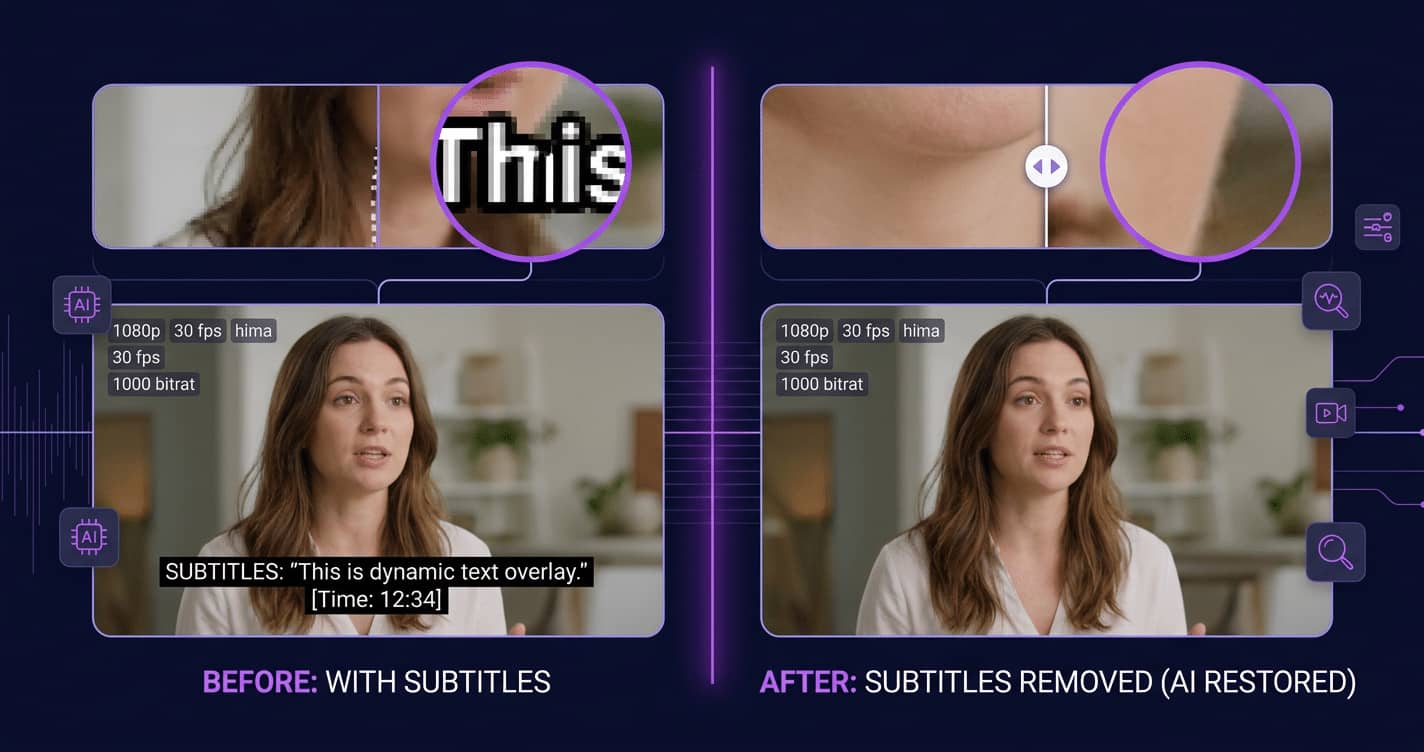
常见问题
去字幕后视频变模糊了怎么办?
如果整体画面变模糊,可能是源文件本身画质不高,或者使用了会降低分辨率的工具。建议使用 550W AI去字幕,先用代表样本检查输出分辨率和细节,缩小不必要的修复选区;不能保证任意素材的画质。
处理后的视频能过平台审核吗?
不能保证平台审核或推荐结果。先检查输出质量,再核对授权、内容价值和目标平台规则;字幕清理不能代替平台审核。
4K视频去字幕画质如何?
目前工具支持最高1080P。4K视频建议先缩放到1080P处理,处理后如需要可以用AI超分辨率工具放大回4K。
新用户注册赠送免费试用次数,亲自对比画质效果