婚礼视频/Vlog去字幕去水印教程
让珍贵影像更干净专业
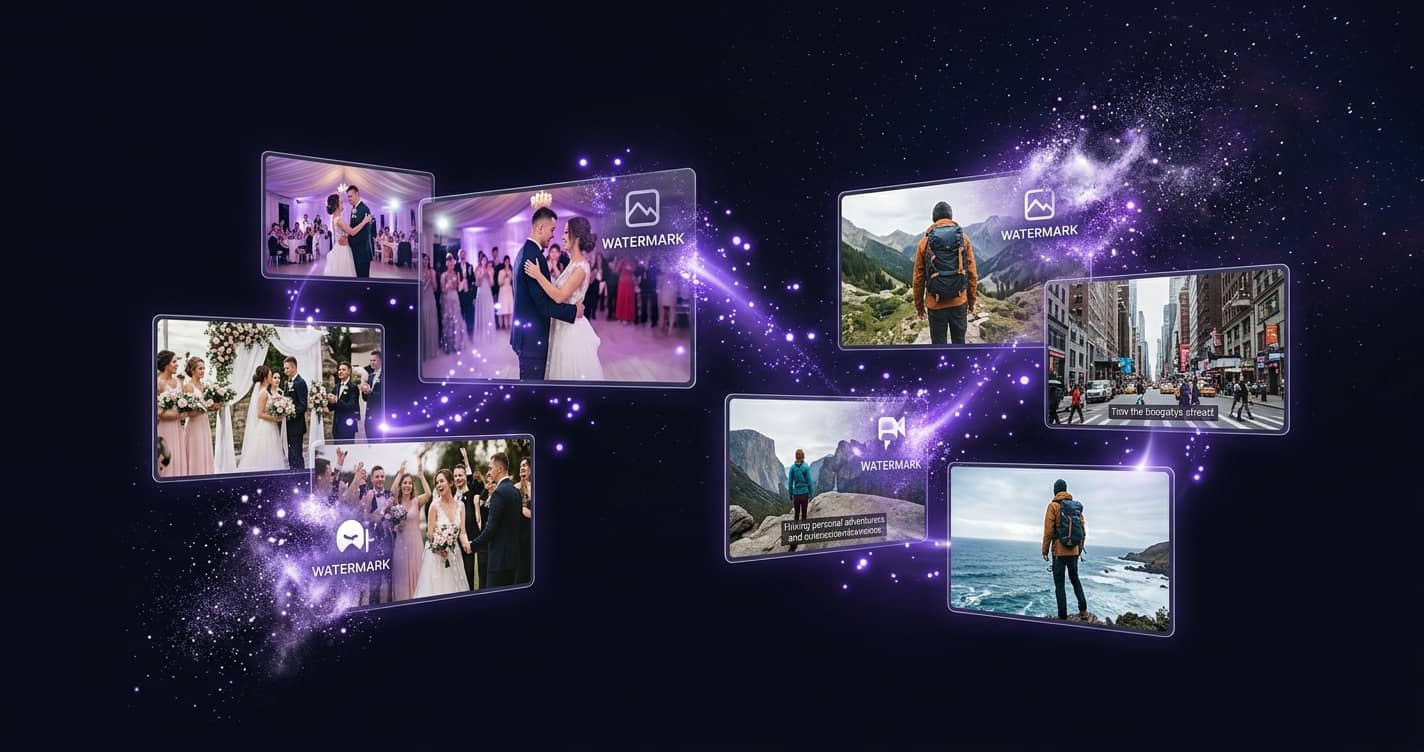
婚礼视频、旅行Vlog、家庭纪念影像……这些珍贵的视频记录着人生中最重要的时刻。但很多时候,视频上会有婚庆公司水印、摄影师Logo、剪辑软件字幕、社交平台水印等,让画面显得杂乱。
本文教你如何用AI工具快速去除这些水印和字幕,还原干净纯粹的珍贵影像。
婚礼视频和Vlog常见的水印类型
| 场景 | 水印/字幕类型 | 常见位置 |
|---|---|---|
| 婚庆公司拍摄 | 公司Logo + 联系方式水印 | 右下角 / 左下角 |
| 摄影师作品 | 摄影师个人Logo / 签名 | 右下角 |
| 剪映/必剪导出 | "剪映"/"必剪"软件水印 | 右上角 / 片尾 |
| 抖音/快手下载 | 平台ID水印 + Logo | 多个角落 |
| GoPro/大疆录制 | 设备型号 + 拍摄参数 | 底部 / 角落 |
| 手机录制 | 时间戳 + 地理位置标签 | 顶部 / 底部 |
关键点:婚礼视频的水印通常是婚庆公司为了推广而添加的,如果你已经付费购买了原片使用权,去除水印是完全合理的需求。
为什么要去除婚礼视频/Vlog水印?
- 制作婚礼纪念册:干净的视频截图才能做出精美的电子相册和纪念册
- 社交平台分享:发朋友圈、小红书时,带水印的视频显得不够精致
- 二次剪辑创作:将婚礼素材重新剪辑成短视频,水印会干扰画面
- 家庭影像存档:珍贵的家庭视频应该干净纯粹,留给未来回忆
- Vlog发布:旅行Vlog发布到B站、YouTube,去掉设备水印更专业
婚礼视频/Vlog去水印:完整步骤
1
准备视频文件
根据不同来源获取视频:
- 婚庆公司交付:通常是U盘或网盘交付的MP4文件,直接使用
- 社交平台下载:从抖音、快手等平台保存的视频,可以先用 550W去水印工具 去除平台水印,再处理硬字幕
- 手机/相机原片:直接从设备导出即可
提示:尽量使用最高画质的原始文件。婚礼视频通常是1080P或4K,画质越高去水印效果越好。
3
框选水印/字幕区域
在预览画面上拖动鼠标框选水印所在区域。
不同水印的框选技巧:
- 婚庆公司Logo:通常在固定角落,框选一次即可
- 摄影师签名:半透明文字,框选时稍微扩大范围
- 剪辑软件水印:通常在右上角,面积较小
- 多处水印:可以分别框选不同区域
注意:婚礼视频中人物较多,框选时注意不要覆盖新人的面部区域。框选越精准,AI填充背景越自然。
4
AI处理并下载
点击「提交处理」,AI逐帧去除水印并智能填充背景。
- 处理速度很快,3分钟片段通常1-2分钟完成
- 婚礼场景背景丰富(花艺、灯光、场地),AI填充效果通常很自然
- 处理完成后预览确认,满意即可下载
不同场景的去水印技巧
场景一:婚礼仪式视频
婚礼仪式视频通常画面庄重,背景是舞台、花门等。婚庆公司水印一般在角落。
- 仪式视频背景相对固定,AI填充效果极佳
- 如果水印在花艺装饰区域,AI会自动补全花艺纹理
- 建议处理完后仔细检查新人特写镜头
场景二:旅行Vlog
旅行Vlog常见的水印包括GoPro/大疆的设备标识、拍摄参数、地理位置标签等。
- 户外风景背景简单(天空、海面、山景),去水印效果非常好
- GoPro的鱼眼镜头边缘区域水印,AI填充后几乎看不出痕迹
- 大疆无人机航拍视频的底部参数信息,一次框选即可去除
场景三:家庭纪念视频
家庭聚会、孩子成长记录等视频,可能有手机时间戳、剪辑软件水印等。
- 手机录制的时间戳通常在顶部或底部,面积小,去除效果好
- 剪映免费版的水印在片尾,可以先裁剪掉片尾再处理其他水印
- 家庭视频画面温馨,去掉水印后更适合长期保存
进阶:批量处理婚礼视频
一场婚礼通常有几十个甚至上百个视频片段,批量处理技巧:
- 按场景分组:仪式、宴会、外景分别处理,同场景水印位置一致
- 利用框选记忆:同一摄影师拍的视频水印位置固定,只需框选一次
- 优先处理精华:先处理最重要的片段(如交换戒指、第一支舞),其余按需处理
常见问题
婚庆公司的大面积水印能去掉吗?
可以。大多数婚庆公司的水印是半透明Logo,面积不大,AI去除效果很好。如果水印覆盖了画面中心大面积区域,效果可能会有轻微痕迹,但通常不影响观看。
4K婚礼视频支持吗?
网页工作站目前最高支持1080P。4K婚礼素材请先保留原片副本,再导出MP4或MOV的1080P副本进行处理;标准模式还需满足2分钟、300MB限制,较长视频可使用极速模式。
去水印后视频会有色差吗?
不会。AI处理只针对框选区域,其他区域完全不变。处理后的视频保持原始色彩和画质。
立即去除婚礼视频水印 →
新用户注册赠送免费试用次数,让珍贵影像更干净