手机怎么去除视频字幕?
微信小程序AI去字幕完整教程
不是所有人都方便用电脑处理视频。很多创作者习惯在手机上完成从拍摄、剪辑到发布的全流程。那手机上能去字幕吗?答案是可以的。如果你更习惯在电脑上操作,可以参考在线去字幕完整教程。
550W AI提供了微信小程序和手机浏览器网页端两种方式,让你在手机上就能完成AI去字幕。本文详细讲解手机端的操作流程和技巧。
手机去字幕的两种方式
| 方式 | 优点 | 适合场景 |
|---|---|---|
| 微信小程序 | 无需下载、微信直接打开、操作最简单 | 日常使用、快速处理 |
| 手机浏览器网页端 | 功能更完整、支持更大文件 | 需要处理较大视频文件 |
方式一:微信小程序去字幕(推荐)
微信小程序是手机去字幕最方便的方式,不需要下载任何App,微信里直接用。
打开550W AI小程序
两种方式进入小程序:
- 微信搜索:打开微信 → 下拉搜索 → 输入「550W AI」→ 点击小程序进入
- 扫码进入:用微信扫描下方二维码直接打开
选择视频文件
点击上传区域,从手机相册中选择需要去字幕的视频。
- 支持 MP4、MOV 格式
- iPhone拍摄的视频直接选择即可
- 从抖音、快手等平台保存的视频也可以直接处理
- 视频时长最长3分钟,文件最大300MB
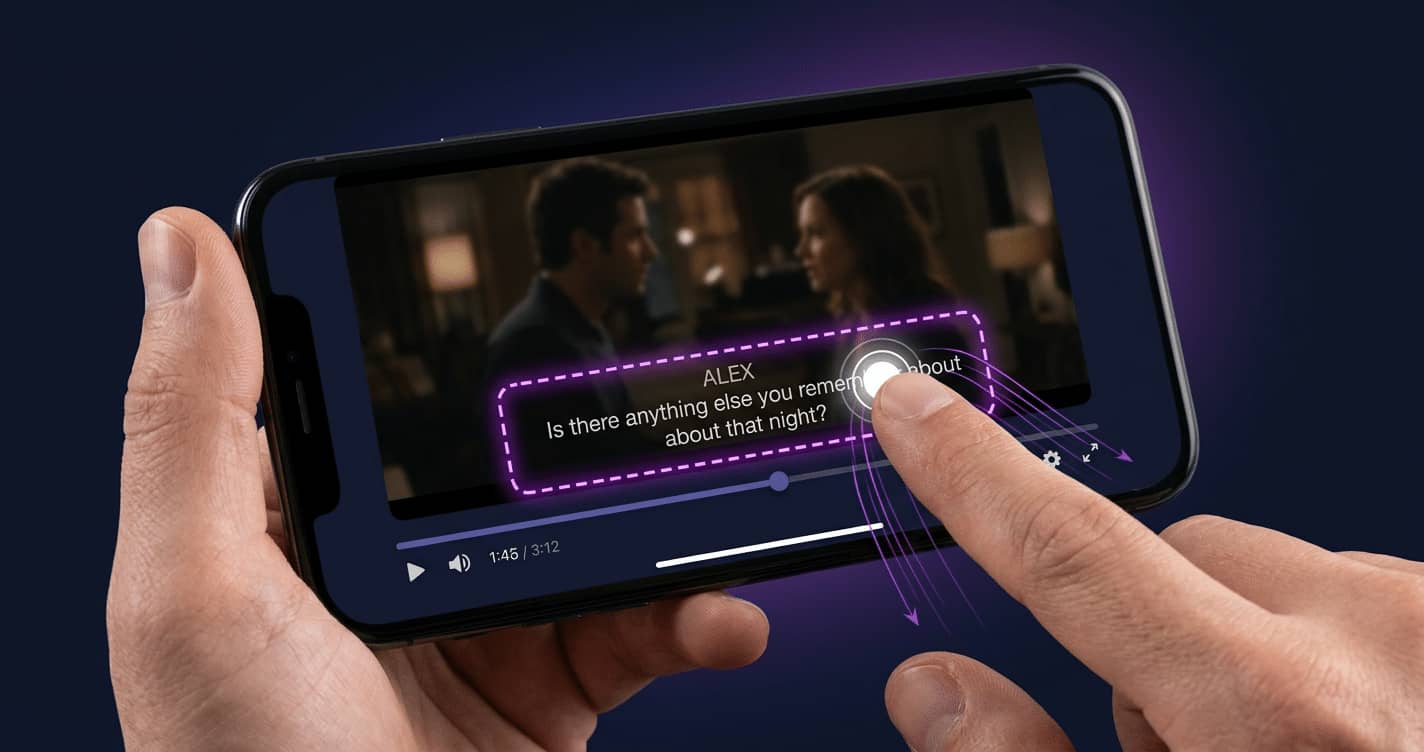
手指框选字幕区域
视频加载后会显示预览画面。用手指在屏幕上拖动,框选需要去除的字幕区域。
- 手指按住起点,拖动到终点松开
- 框选后可以调整位置和大小
- 建议横屏操作,框选更精准
提交处理并下载
确认框选区域后点击「提交处理」。AI会在云端处理视频,处理完成后会收到通知。
- 1分钟视频约30秒处理完成
- 处理过程中可以退出小程序,不影响进度
- 处理完成后在「处理记录」中查看和下载
- 点击下载,视频会保存到手机相册
方式二:手机浏览器网页端
如果你不方便使用微信,也可以直接在手机浏览器中打开 qzm.550wai.cn,操作流程和小程序基本一致。
- Safari、Chrome、UC浏览器等主流浏览器都支持
- 需要微信扫码登录
- 操作界面和电脑端一样,但已做移动端适配
手机去字幕常见场景
场景一:抖音视频去字幕后发小红书
很多创作者会把抖音的视频搬运到小红书。先用抖音「保存本地」下载视频,再用小程序去除抖音的ID水印和字幕,最后发布到小红书。全程手机操作,不需要电脑。
场景二:微信聊天视频去字幕
朋友发来的搞笑视频想转发,但上面有别人的字幕或水印。直接在微信里长按保存视频,然后打开550W AI小程序处理,处理完直接从相册转发。
场景三:手机录屏去系统UI
手机录屏教程视频时,录到了状态栏的时间、电量、信号等信息,或者录到了通知弹窗。用小程序框选顶部状态栏区域,AI会自动填充干净的背景。
场景四:外出拍摄即时处理
在外面拍摄的视频需要紧急处理发布,没有电脑在身边。手机拍完直接用小程序去字幕,处理完立刻发布到各平台。
手机端 vs 电脑端对比
| 对比项 | 手机端(小程序) | 电脑端(网页) |
|---|---|---|
| 便捷性 | ★★★★★ 随时随地 | ★★★★☆ 需要电脑 |
| 框选精度 | ★★★★☆ 手指操作 | ★★★★★ 鼠标精准 |
| 处理效果 | ★★★★★ 相同 | ★★★★★ 相同 |
| 文件大小限制 | 300MB | 300MB |
| 批量处理 | 支持 | 支持,操作更方便 |
常见问题
小程序免费吗?
新用户注册后赠送免费试用次数,可以先体验效果。后续使用需要购买处理次数,价格很实惠。
处理后的视频在哪里?
在小程序的「处理记录」页面可以查看所有处理过的视频。点击下载后会保存到手机相册(iPhone)或文件管理器(安卓)。
安卓手机支持吗?
完全支持。微信小程序在iPhone和安卓上都可以使用,操作方式完全一样。
视频太大上传不了怎么办?
如果视频超过300MB,建议先用手机自带的剪辑工具(如iPhone的iMovie、安卓的剪映)截取需要处理的片段,再上传到小程序处理。
微信搜索「550W AI」小程序,或手机浏览器访问 qzm.550wai.cn