网课视频去字幕教程
录播课/培训视频去除字幕水印的完整方法
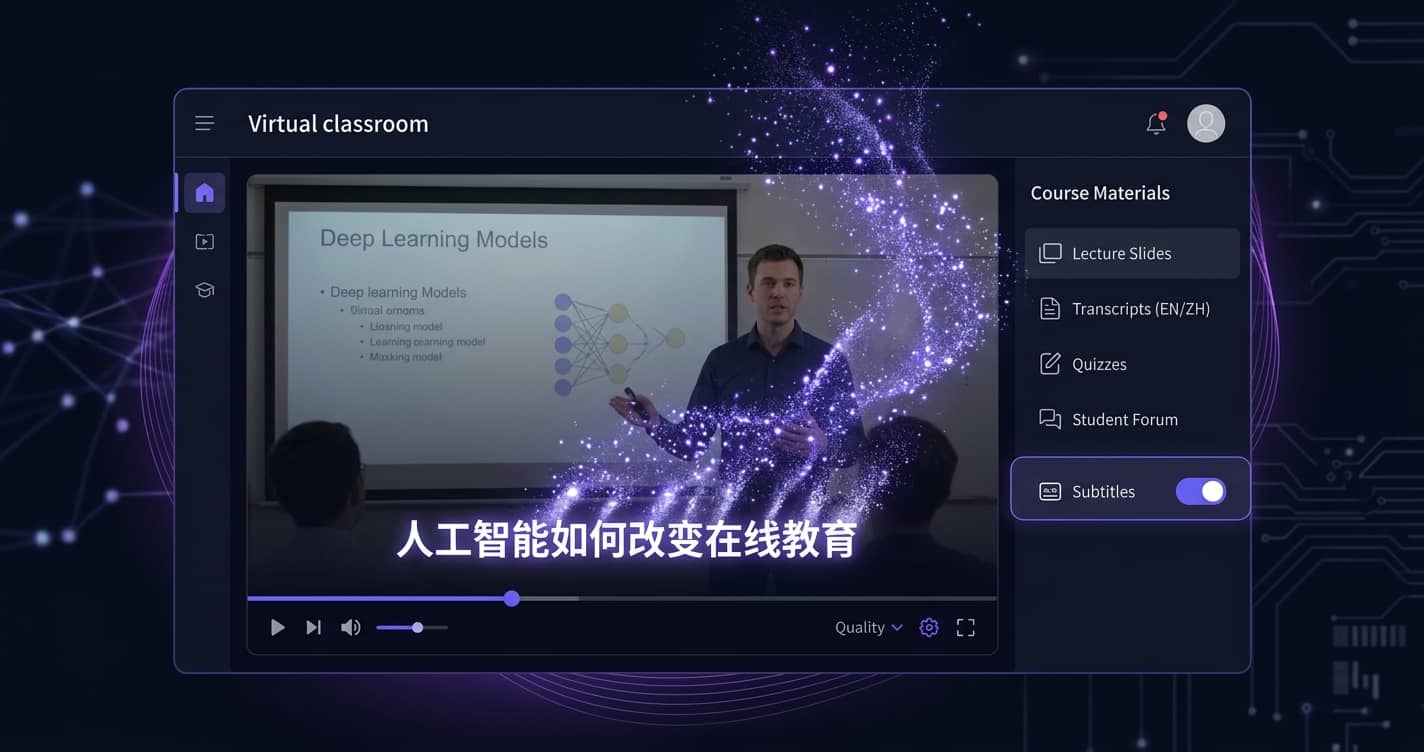
在线教育和知识付费在2025-2026年持续火爆,越来越多的老师、培训师和知识博主需要对网课视频进行二次编辑。但录播课视频往往带有平台水印、自动生成的字幕、录屏软件标识等,严重影响视频的专业度和二次使用。
本文教你如何用AI工具快速去除网课视频中的各类字幕和水印,让教育视频更干净专业。
网课视频常见的字幕和水印类型
不同教育平台和录屏场景下,视频中的字幕水印形式各不相同:
| 来源 | 字幕/水印类型 | 位置 |
|---|---|---|
| 腾讯课堂/腾讯会议 | 平台Logo水印 + 自动字幕 | 右下角 / 底部 |
| 钉钉直播回放 | "钉钉"水印 + 参会人信息 | 右下角 / 顶部 |
| Zoom录制 | 参会者姓名标签 + 录制提示 | 底部 / 左上角 |
| 网易云课堂/学而思 | 平台水印 + 课程名称字幕 | 右下角 / 顶部 |
| OBS/录屏软件 | 录屏软件水印 + 时间戳 | 角落位置 |
| PPT录屏讲解 | 讲师添加的文字注释字幕 | 底部居中 |
关键点:这些字幕和水印都是硬编码在视频画面上的,无法通过播放器设置关闭。需要用AI图像修复技术逐帧去除,550W AI去字幕工具正好擅长处理这类场景。
为什么需要去除网课视频字幕?
- 课程二次剪辑:将长课程剪辑成短视频发布到抖音、B站等平台,原有字幕会干扰新字幕
- 跨平台搬运:从一个教育平台搬运到另一个平台,需要去除原平台水印
- 制作课程精华片段:提取课程精华做宣传素材,水印影响专业形象
- 翻译配音:将中文课程翻译成其他语言,需要先去除原有中文字幕(参考外语视频翻译去原字幕教程)
- 知识付费二创:基于课程内容做知识整理和二次创作
网课视频去字幕:完整操作步骤
1
获取网课视频文件
根据不同来源获取视频文件:
- 录屏方式:使用OBS、Bandicam等工具录制在线课程
- 平台下载:部分平台支持课程回放下载(如腾讯会议录制文件)
- 本地录制:Zoom、钉钉等会议工具自带录制功能
提示:录制时尽量选择1080P或更高分辨率,画质越高,AI去字幕后的效果越好。
2
上传到550W AI去字幕
打开 550W AI去字幕网页端,将网课视频拖拽上传。
- 支持 MP4、MOV 格式
- 文件最大 300MB,时长最长 3分钟
- 如果课程视频较长,建议先用剪辑工具截取需要处理的片段
3
精准框选字幕/水印区域
视频加载后,在预览画面上拖动鼠标框选字幕或水印所在区域。
网课视频常见的框选策略:
- 底部字幕:框选视频底部1/5区域,覆盖自动生成的字幕
- 平台水印:框选右下角Logo区域
- 多处水印:如果同时有字幕和水印,可以分别框选或扩大框选范围
注意:网课视频中PPT内容区域不要框选进去,只框选字幕和水印部分。框选越精准,AI填充效果越自然,不会影响课程画面内容。
4
AI处理并下载
点击「提交处理」,AI会逐帧分析并去除字幕水印区域。
- 3分钟的网课片段,处理通常只需1-2分钟
- 处理完成后在「处理记录」中预览效果
- 满意后下载,即可用于后续编辑
不同教育场景的去字幕技巧
场景一:PPT录屏讲解视频
PPT录屏是最常见的网课形式。字幕通常在PPT画面下方,与PPT内容有明确分界。
- 框选时注意不要覆盖PPT底部的内容区域
- 如果字幕和PPT内容重叠,可以适当缩小框选范围,多处理几次
- 利用"框选记忆"功能,同一课程的多个片段只需框选一次
场景二:真人出镜教学视频
真人出镜的教学视频,字幕通常在画面底部,背景相对复杂。
- AI对人物背景的填充效果很好,不用担心人像被破坏
- 如果字幕遮挡了讲师的下巴区域,框选时尽量贴合字幕边缘
- 处理后建议预览检查人物区域是否自然
场景三:会议录制回放
Zoom、腾讯会议等录制的视频,通常有参会者姓名标签和录制提示。
- 姓名标签通常在画面底部,面积较小,去除效果极佳
- "正在录制"等提示文字通常在左上角,单独框选即可
- 如果有多个参会者的姓名标签,可以扩大框选范围一次覆盖
批量处理网课视频的效率技巧
如果你需要处理一整套课程的视频,可以利用以下技巧提升效率:
- 先剪辑再去字幕:用剪辑工具把长视频切成3分钟以内的片段,再批量上传处理
- 利用框选记忆:同一课程的字幕位置固定,第一次框选后后续自动复用
- 批量上传:一次选择多个视频文件上传,系统依次处理
- 流水线作业:一边上传新视频,一边下载已处理完的视频
这样处理一套20节课的视频,可能只需要半天时间。
常见问题
去字幕后PPT内容会受影响吗?
不会。只要框选区域不覆盖PPT内容,AI只会处理框选范围内的像素。PPT文字、图表等内容完全不受影响。
课程视频超过3分钟怎么办?
建议先用剪辑工具(如剪映、PR)将视频切成多个3分钟以内的片段,分别处理后再合并。550W AI支持批量上传,效率很高。
去字幕后可以重新添加自己的字幕吗?
当然可以。去除原有字幕后,你可以用剪映、PR等工具重新添加自己设计的字幕,风格统一更专业。
录屏软件的水印能去掉吗?
可以。OBS免费版无水印,但Bandicam、Camtasia等录屏软件的试用版水印都可以用550W AI去除,效果很好。
立即去除网课视频字幕 →
新用户注册赠送免费试用次数,支持各类教育视频处理