智能框选+极速模式:
AI去字幕效率翻倍指南
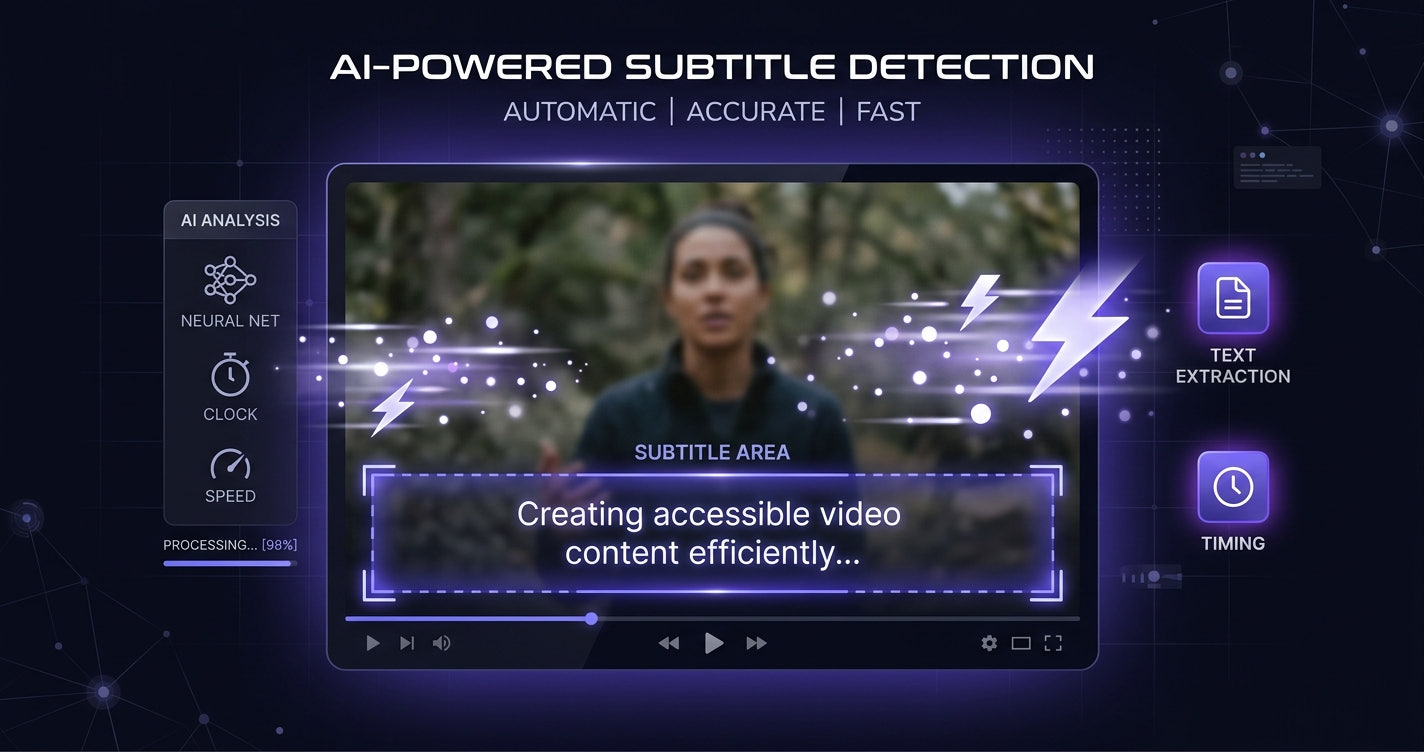
智能字幕框选与极速去字幕是550W AI Studio的两大核心功能。本文面向已熟悉基础操作的进阶用户,详解如何将两者组合使用,实现从自动识别字幕到极速处理的从识别、确认到提交的完整流程,覆盖标准字幕、多行花字、滚动弹幕等复杂场景。
传统去字幕的两大痛点
手动框选费时费力
传统去字幕流程中,用户需要手动在视频画面上拖动框选字幕区域。对于单个视频这不算麻烦,但当你面对一批来自不同来源的视频时,每个视频的字幕位置、大小、行数都不同,逐个手动框选的时间成本会迅速累积。尤其是多行花字、滚动弹幕这类非标准字幕,框选位置稍有偏差就会影响最终效果。
排队等待影响效率
普通去字幕模式使用共享算力,高峰期需要排队等待。当你有紧急的视频需要处理——比如当天要发布的内容、客户催促的交付物——排队等待10-30分钟显然不可接受。即使单个视频等待时间不长,批量处理时排队时间会成倍放大。
这两个痛点的本质是:框选环节耗费人力,处理环节耗费时间。智能去字幕功能组合正是为了同时解决这两个问题。
智能字幕框选:AI自动识别字幕区域
工作原理:深度学习定位字幕
智能框选利用多帧采样和像素分析算法,自动检测视频中的字幕区域。AI从视频中均匀提取多帧画面,通过亮度分析和行扫描算法定位字幕文字带,最终将多帧检测结果合并为一个推荐框选区域。整个自动识别字幕的过程在1秒内完成,用户几乎无感知。
与纯手动框选相比,智能字幕框选会分析多帧画面并给出候选区域。检测结果仍需人工核对,尤其要检查字幕淡入淡出、镜头切换、双语字幕和位置变化的片段。
支持的字幕类型
智能框选能够处理多种字幕形态:
- 硬字幕——烧录在视频画面中的标准字幕,位于画面下方,白色或黄色文字,检测效果最佳
- 花字/特效字幕——带描边、阴影、渐变色的装饰性字幕,AI通过亮度对比仍可有效识别
- 滚动字幕/弹幕——从右向左滚动的弹幕式文字,AI会检测文字密集区域并推荐较大的框选范围
一键框选 vs 手动微调
大多数场景下,AI推荐的框选区域可以直接使用。但如果你对精度有更高要求,也可以在AI推荐的基础上手动微调边缘位置。这种「AI先行 + 人工确认」的模式,既保证了效率,又不牺牲精度。
极速去字幕模式:独享算力不排队
极速模式的技术优势
极速模式使用独享算力通道,你的任务不会与其他用户共享计算资源。这意味着:
- 零排队——提交即处理,无论高峰期还是低谷期
- 并行处理——多个任务同时进行,互不影响
- 稳定速度——处理时间只取决于视频时长和分辨率,不受系统负载影响
处理速度对比:普通模式 vs 极速模式
| 对比维度 | 普通模式 | 极速去字幕 |
|---|---|---|
| 排队时间 | 高峰期10-30分钟 | 0分钟(即时开始) |
| 处理时间(1分钟视频) | 3-8分钟 | 1-3分钟 |
| 处理时间(3分钟视频) | 8-20分钟 | 2-5分钟 |
| 并发任务数 | 1个(排队制) | 不限数量 |
| 全屏去字幕 | 不支持 | 支持 |
| 保护模式 | 不支持 | 支持 |
从表中可以看出,极速模式在速度和功能丰富度上都有明显优势。特别是在批量处理场景下,普通模式的排队时间会线性累积,而极速模式可以并行处理多个任务,总耗时大幅缩短。
适用场景与使用建议
极速模式特别适合以下场景:
- 赶工期、需要当天交付的紧急任务
- 批量处理10个以上视频的高产出需求
- 需要全屏去字幕或保护模式的复杂场景
- 高峰时段(晚间、周末)避免排队
组合使用:智能框选 + 极速模式
单独使用智能框选或极速模式都能提升效率,但两者组合才能实现真正的「全流程加速」——框选环节由AI自动完成,处理环节由独享算力极速执行。以下是完整的组合操作流程:
上传视频,AI自动识别字幕区域
在550W AI Studio中打开「极速去字幕」功能,导入视频文件。如果你已在设置中开启「智能字幕框选」(默认开启),AI会在视频加载完成后自动分析画面,1秒内完成字幕区域检测,并在预览画面上显示推荐的框选区域。
确认或微调框选区域
查看AI推荐的框选区域是否准确覆盖了字幕位置。对于标准底部字幕,通常可以直接确认。如果是多行花字或字幕位置偏移,可以拖动框选边缘微调。
如果视频中有多处需要去除的文字(如底部字幕 + 顶部水印),建议选择「全屏模式」,让AI处理整个画面中的所有文字内容。
开启极速模式提交处理
确认框选区域后,选择极速模式提交。视频会上传到云端由独享算力处理,无需排队等待。页面顶部会显示剩余积分余额,处理进度在任务列表中实时更新。
预览并下载结果
处理完成后,结果视频会自动保存到工作区的「极速去字幕」文件夹中。你可以直接预览效果,确认字幕去除干净、画面修复自然后下载使用。如果效果不满意,可以调整框选区域后重新提交。
整个流程从导入视频到拿到结果,标准场景下3分钟内即可完成。其中AI识别约1秒,人工确认约10秒,上传+处理约2-3分钟。相比传统流程(手动框选1-2分钟 + 排队等待10-30分钟 + 处理3-8分钟),效率提升显著。
实测效果:不同场景处理对比
场景1:标准底部字幕
这是常见场景——白色或黄色字幕位于画面底部居中位置。智能框选通常更容易给出稳定的候选区域,但仍应检查字幕描边、阴影和位置变化;极速模式无需排队,实际完成时间取决于视频规格与服务负载。
推荐设置:框选模式 + 标准去除模式。AI自动识别字幕区域后直接提交即可。
场景2:多行花字叠加
综艺节目、短视频中常见的多行花字(带描边、阴影、动态效果的装饰性文字),通常分布在画面的多个位置。这类场景下,AI会检测到主要的文字密集区域,但可能无法覆盖所有花字位置。
推荐设置:全屏模式 + 标准去除模式。让AI处理整个画面中的所有文字内容,无需精确框选每一处花字的位置。极速模式的全屏处理在这个场景下优势明显。
场景3:滚动弹幕式字幕
直播回放、弹幕视频中的滚动文字是最具挑战性的场景。弹幕从右向左滚动,位置不固定,密度时高时低。智能框选会检测弹幕密集区域并推荐较大的框选范围,但由于弹幕可能覆盖整个画面上半部分,建议根据实际情况调整。
推荐设置:手动扩大框选区域覆盖弹幕出现的范围,或直接使用全屏模式。极速模式的并行处理能力在这类耗时较长的任务中尤为重要——普通模式处理弹幕视频可能需要更长时间,而极速通道依然保持稳定的处理速度。
进阶技巧与最佳实践
批量视频的组合策略
当你需要批量处理多个视频时,智能框选 + 极速模式的组合优势会进一步放大:
- 同源视频批量处理——如果多个视频来自同一来源(同一UP主、同一节目),字幕位置通常一致。第一个视频用智能框选确认位置后,后续视频可以复用相同的框选区域
- 混合来源批量处理——不同来源的视频字幕位置各异,这时智能框选的价值最大。每个视频导入后AI自动识别,省去逐个手动框选的时间
- 极速模式并行提交——确认框选后立即提交到极速通道,多个任务并行处理。10个视频不需要等第一个处理完再提交第二个
画质保持的参数建议
极速模式的处理效果与普通模式完全一致,但以下建议可以帮助你获得更好的画质:
- 框选区域尽量精确——框选范围越小,AI需要修复的区域越少,画面还原度越高。智能框选推荐的区域通常已经足够精确
- 优先使用框选模式——除非确实需要去除多处文字,否则框选模式比全屏模式的画质保持更好
- 源视频保持高清——输入视频分辨率越高,AI修复的细节越丰富。建议使用原始分辨率的视频,不要先压缩再去字幕
常见问题FAQ
智能框选和极速去字幕需要分别开通吗?
不需要。智能字幕框选是免费功能,默认开启,所有用户都可以使用。极速模式需要购买积分,按视频时长计费。两者可以独立使用,也可以组合使用。
智能框选识别不准确怎么办?
如果AI推荐的框选区域不够准确(比如字幕颜色与背景接近、字幕位置不在画面下方),你可以手动拖动调整框选边缘。智能框选的作用是提供一个接近正确的起点,减少手动调整的幅度。详细的智能框选使用方法可参考AI智能字幕框选教程。
极速模式处理失败会扣积分吗?
不会。如果任务处理失败,消耗的积分会自动返还到你的账户。你可以调整框选区域后重新提交。
哪些视频格式支持极速模式?
目前支持MP4和MOV格式,分辨率1080P以内,时长3分钟以内,文件大小300MB以内。更多详细规则可参考极速去字幕完整教程。
网页端可以使用这个组合吗?
智能字幕框选目前仅在550W AI Studio桌面客户端中提供。网页端支持极速模式但需要手动框选。如果你希望在浏览器中使用,可参考网页端极速去字幕教程。