游戏录屏去字幕去水印教程
OBS/录屏软件水印一键去除
做游戏内容创作,录屏是第一步。但无论你用 OBS、Bandicam、Xbox Game Bar 还是手机自带录屏,视频里总会出现各种"不速之客"——录屏软件水印、游戏内系统提示、直播弹幕、帧率显示器……这些东西在发布到B站、抖音、YouTube时都需要处理掉。
本文教你用 550W AI去字幕 工具,快速去除游戏录屏中的各类水印和文字,让你的游戏视频更干净专业。
游戏录屏中常见的水印类型
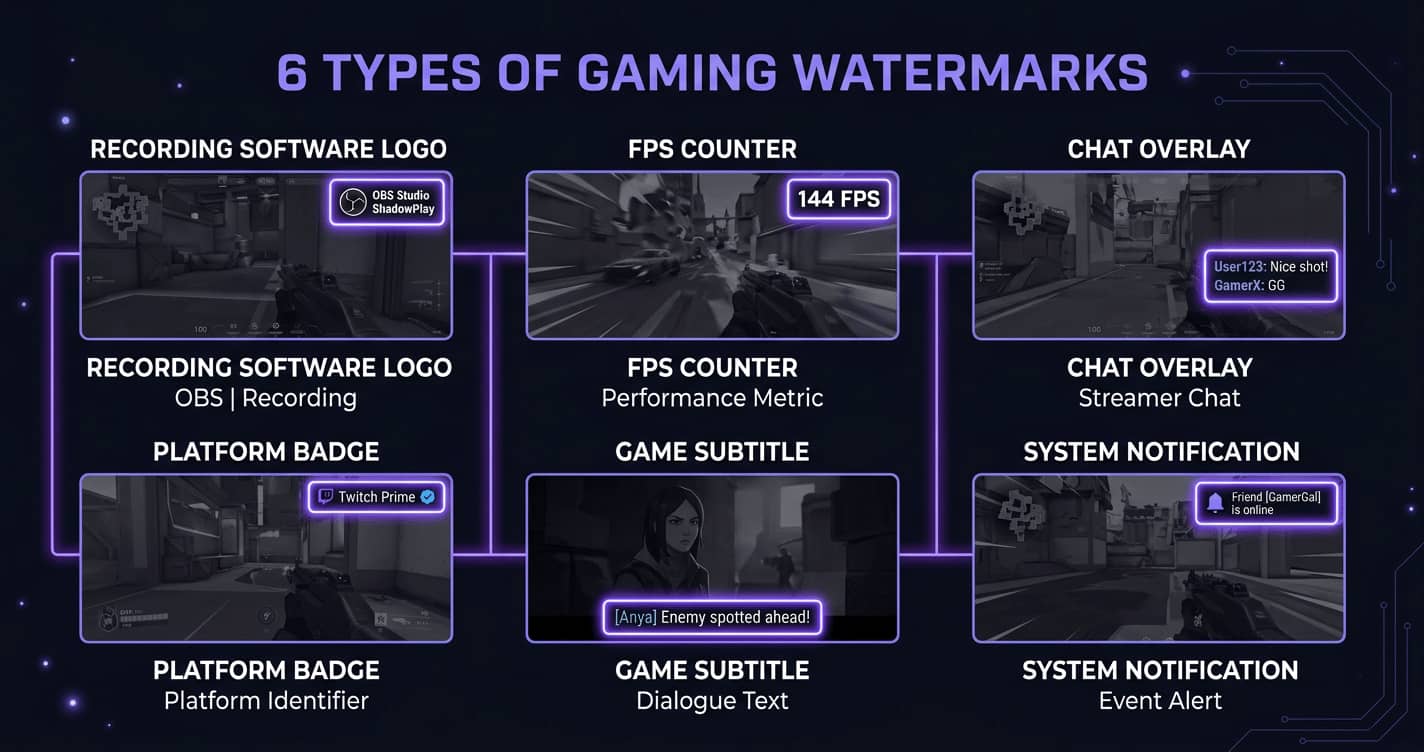
在开始去除之前,先了解游戏录屏中常见的几种需要去除的文字和水印:
- 录屏软件水印:Bandicam免费版的黄色水印、未注册录屏软件的Logo
- 游戏内UI文字:血条、技能CD、小地图上的文字提示
- 直播弹幕残留:录制直播回放时带上的弹幕文字(参考直播切片去字幕教程)
- 帧率/性能监控:Fraps、MSI Afterburner等显示的FPS、GPU温度
- 平台水印:从Steam、Epic截取的平台标识
- 游戏内字幕:剧情对话字幕、系统通知文字
为什么传统方法不好用?
游戏画面和普通视频不同,背景通常是动态的、色彩丰富的3D场景。传统的"裁剪"或"遮挡"方法会丢失画面信息,而简单的模糊处理又会让视频看起来很不专业。
AI去字幕的优势在于:它能逐帧分析游戏画面,理解被水印遮挡区域的背景内容(比如草地、天空、建筑),然后用合理的像素填充回去。对于游戏这种高动态场景,AI填充的效果远好于传统方法。
游戏录屏去水印:4步操作
上传游戏录屏文件
打开 550W AI去字幕网页端,上传你的游戏录屏文件。
- 支持 MP4、MOV 格式
- 最大 300MB,最长 3分钟
- 建议先用剪辑软件截取需要处理的片段再上传
精准框选水印区域
在预览画面上拖动鼠标,框选需要去除的水印或文字区域。
- 录屏软件水印:通常在画面顶部或底部,框选整个水印区域
- FPS显示:一般在左上角,框选数字区域即可
- 弹幕文字:框选弹幕滚动的区域
AI智能处理
点击提交后,AI会逐帧分析游戏画面:
- 识别水印区域的文字和图形
- 分析被遮挡的游戏背景内容
- 用AI生成的背景像素填充水印区域
- 1分钟视频约30秒处理完成
预览下载
处理完成后在记录列表中预览效果。游戏画面的AI填充效果通常很好,因为游戏场景的纹理和色彩有规律可循。
不同游戏类型的去水印效果
| 游戏类型 | 去水印效果 | 说明 |
|---|---|---|
| 开放世界(原神、塞尔达) | ★★★★★ 极佳 | 自然场景背景,AI填充非常自然 |
| FPS射击(CS2、瓦罗兰特) | ★★★★☆ 优秀 | 场景相对简单,效果很好 |
| MOBA(英雄联盟、王者荣耀) | ★★★★☆ 优秀 | 俯视角场景规律性强 |
| 竞速(极品飞车、地平线) | ★★★★★ 极佳 | 道路和风景背景填充效果好 |
| 恐怖/暗色调游戏 | ★★★★★ 极佳 | 暗色背景最容易处理 |
| 像素/2D游戏 | ★★★☆☆ 良好 | 像素风格需要更精准的框选 |
游戏UP主实用场景
场景一:去除Bandicam免费版水印
Bandicam是很多游戏玩家的首选录屏工具,但免费版会在视频顶部添加一行黄色水印文字。用AI去字幕可以完美去除这个水印,省下购买正版的费用(当然我们也推荐支持正版)。
场景二:游戏实况去弹幕
录制B站直播回放或者从直播平台下载的游戏直播视频,通常会带有弹幕。如果你想把直播内容剪辑成精华片段发布,去除弹幕是必要的一步。框选弹幕滚动区域,AI会自动处理每一帧的弹幕文字。
场景三:手游录屏去系统通知
手机录屏时经常会录到系统通知栏、来电提醒、微信消息弹窗等。这些隐私信息在发布前必须去除。用AI去字幕框选通知区域即可一键清除。
常见问题
去水印会影响游戏画质吗?
AI处理只针对框选区域,其他区域的画质完全不受影响。框选区域内,AI会尽量还原原始画面质感,对于大多数游戏场景,处理后肉眼几乎看不出痕迹。
能去除游戏内的UI界面吗?
可以。比如你想做一个纯风景展示视频,可以框选血条、小地图、技能栏等UI区域,AI会用游戏场景背景填充这些区域。不过要注意,如果UI覆盖了重要的游戏画面(如角色),填充效果可能不够完美。
支持4K游戏录屏吗?
目前支持最高1080P分辨率。如果你的录屏是4K的,建议先用剪辑软件缩放到1080P再处理。
适合游戏内容创作者,新用户注册赠送免费试用次数